
A Mazda Connect rendszer használata
A Mazda Connect rendszer használata / Útmutató
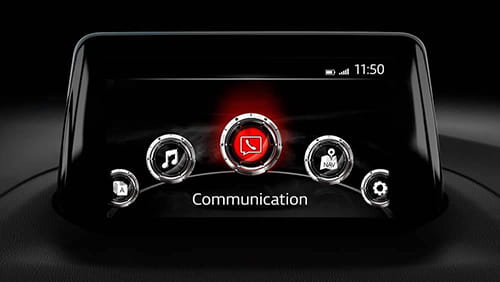
beállítások
A navigáció használata egyszerű és kényelmes, ha úgy konfigurálja a rendszert, hogy az a legjobban működjön az Ön számára. Ahogy a beállítások változnak, egyszerűen módosítsa a beállításokat aktuális igényeinek megfelelően. A testreszabást úgy tervezték, hogy intuitív legyen, így a beállítások elvégzése egyszerű és kényelmes.

Navigációs rendszerének biztonságos használata
Fontos, hogy csak akkor nézzen a kijelzőre, ha az biztonságos. Ha Ön a jármű vezetője, javasoljuk, hogy az utazás megkezdése előtt kezelje navigációs rendszerét. Tervezze meg az útvonalat indulás előtt, tartsa be az összes közlekedési táblát, és álljon meg, ha módosítania kell az útvonalat. Ha letér az ajánlott útvonalról, a navigációs rendszer automatikusan alkalmazkodik.
Térkép testreszabása
Attól függően, hogy aktív útvonalon navigál, vagy úti cél nélkül vezet, a megjelenített mezők tartalmazhatják az aktuális út sebességkorlátozását, az úti cél elérése előtt megteendő távolságot, a becsült érkezési időt és ha elérhető, élő forgalmi információkat vagy korábbi forgalmi adatokat.
TÉRKÉPNÉZET BEÁLLÍTÁSAI:
- választ NAVIGÁCIÓ a kezdőképernyőről.
- választ BEÁLLÍTÁSOK.
- választ TÉRKÉPBEÁLLÍTÁSOK.
- A lehetőségek a következők: színes témák nappali és éjszakai használatra egyaránt; annak kiválasztása, hogy mely helyek jelenjenek meg a térképen; választható 3D perspektíva vagy felülről lefelé nézet; és 3D városmodellek megjelenítése vagy letiltása, teljes városépítési adatok 3D művészi vagy blokkábrázolása.
ÚTMUTATÓ BEÁLLÍTÁSOK:
- választ NAVIGÁCIÓ a kezdőképernyőről.
- választ BEÁLLÍTÁSOK.
- választ ÚTMUTATÓ BEÁLLÍTÁSOK annak beállításához, hogy a szoftver hogyan használja fel a különböző útvonallal kapcsolatos információkat a térképképernyőn.
AUDIO ÉS VIZUÁLIS FIGYELMEZTETÉSEK:
- választ NAVIGÁCIÓ a kezdőképernyőről.
- választ BEÁLLÍTÁSOK.
- választ FIGYELMEZTETÉS BEÁLLÍTÁSOK.
- Speciális figyelmeztetések és riasztások aktiválása; hangerő beállítása; sebességkorlátozással kapcsolatos figyelmeztetések beállítása és az aktuális sebesség figyelése; beállíthat értesítéseket a közúti biztonsági kamerákról és más közelségi riasztási pontokról.
Útvonaltervezés
Módosítsa a tervezési módszert, hogy optimalizálja az útvonal-számítást bizonyos helyzetekhez és járműtípusokhoz. Előfordulhat, hogy inkább elkerül bizonyos típusú útvonalakat, például a fizetős utakat vagy a kompokat. Zárjon ki egy adott úttípust, hogy a rendszer olyan útvonalat számoljon ki, amely lehetőség szerint elkerüli ezeket az utakat.
ÚTTÍPUSOK KIVÁLASZTÁSA:
- választ NAVIGÁCIÓ a kezdőképernyőről.
- választ BEÁLLÍTÁSOK.
- választ ÚTVONALBEÁLLÍTÁSOK.
- Válassza ki vagy módosítsa az útvonaltervezésben használandó vagy kizárandó úttípusokat.
- Válassza ki vagy módosítsa az útvonal típusát; opciók közé tartozik GYORS, RÖVID, GAZDASÁGOS és a KÖNNYEN.
GPS információ
A navigációs rendszer a beépített GPS-vevővel segíti az úticél megtalálását, azonban a Mazda navigációs rendszer nem továbbítja az Ön GPS-pozícióját, és mások sem tudják követni. Az alkalmazás első használatakor lehetősége van arra, hogy elfogadja a használati információk és GPS-naplók gyűjtését, amelyek felhasználhatók az alkalmazás, valamint a térképek minőségének és lefedettségének javítására. Az adatok feldolgozása anonim módon történik; senki nem fog tudni nyomon követni semmilyen személyes adatot.
úticél
Könnyű megtalálni a megfelelő úti célt, ha számos kényelmes lehetőség áll rendelkezésére. Válasszon egy érdekes helyet, egy helyet a térképen, az egyik kedvencét, egy úti célt az előzményekből, vagy írjon be egy címet, irányítószámot vagy koordinátát. A testreszabás és beállítások révén a rendszert úgy konfigurálhatja, hogy az egyéni igényeinek megfelelően optimálisan működjön.
úticél
Könnyű megtalálni a megfelelő úti célt, ha számos kényelmes lehetőség áll rendelkezésére. Válasszon egy érdekes helyet, egy helyet a térképen, az egyik kedvencét, egy úti célt az előzményekből, vagy írjon be egy címet, irányítószámot vagy koordinátát. A testreszabás és beállítások révén a rendszert úgy konfigurálhatja, hogy az egyéni igényeinek megfelelően optimálisan működjön.

ÚTICÉL MEGADÁSA CÍM SZERINT:
- Kezdje el beírni a kívánt helyet az úticél városának vagy irányítószámának megadásával.

- Válassza ki az úti cél városát.


3. Írja be az úticél utcanevét.

4. Írja be az úticél címét.
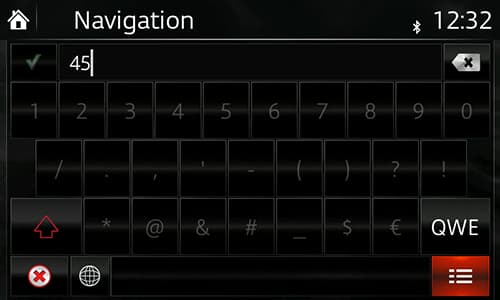
5. választ HAJÓZIK, majd válassza ki GO megerősítéséhez.

6. Megjelenik a navigációs térkép.

AZ AKTUÁLIS HELYET VAGY ÚTICÉL HOZZÁADÁSA KEDVENCEKKÉNT:
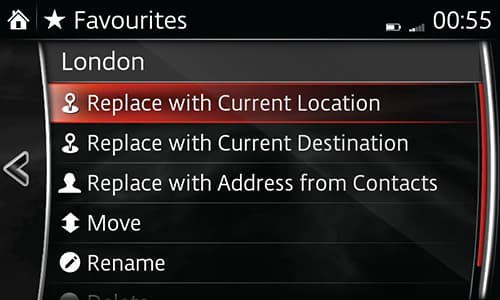
- választ KEDVENCEK a Navigációs menüből vagy a Kedvencek gomb megnyomásával.
- választ NAV KEDVENC HOZZÁADÁSA/SZERKESZTÉSE.
- választ AKTUÁLIS HELY HOZZÁADÁSA az aktuális hely hozzáadása a kedvencek listájához; VAGY:
- választ AKTUÁLIS ÚTICÉL HOZZÁADÁSA az aktuális úti cél hozzáadása a kedvencek listájához; VAGY:
- választ HOZZÁADÁS A KAPCSOLATBÓL kapcsolati cím hozzáadása a Kedvencek listához; nyomja meg a hozzáadni kívánt kapcsolat nevét.
KEDVENC ÚTICÉL TÖRLÉSE:
- választ KEDVENCEK a Navigációs menüből vagy a Kedvencek gomb megnyomásával.
- választ NAV KEDVENC HOZZÁADÁSA/SZERKESZTÉSE.
- választ DELETE.
- Válassza ki az eltávolítani kívánt célt.
- választ DELETE.
MÓDOSÍTSA MEG A FELSOROLT KEDVENC ÚTICÉLOK RENDJÉT:
- választ KEDVENCEK a Navigációs menüből vagy a Kedvencek gomb megnyomásával.
- választ NAV KEDVENC HOZZÁADÁSA/SZERKESZTÉSE.
- választ MOZOG.
- Válassza ki az áthelyezni kívánt célt.
- Mozgassa a célt húzással vagy a multimédia vezérlővel.
- Ha a cél a helyén van, válassza ki OK.
MÓDOSÍTSA MEG EGY KEDVENC ÚTICÉL NEVÉT:
- választ KEDVENCEK a Navigációs menüből vagy a Kedvencek gomb megnyomásával.
- választ NAV KEDVENC HOZZÁADÁSA/SZERKESZTÉSE.
- választ ÁTNEVEZÉS.
- Válassza ki az átnevezni kívánt úti célt; billentyűzet jelenik meg.
- Írja be az új nevet.
- választ OK az új név tárolásához.
Keresse meg a Súgót
Használja az előre beállított keresési funkciókat, hogy bárhol megtalálja a szükséges segélyszolgálatokat. Ezeket a helyeket a Kedvencek közé is elmentheti.
1. Válasszon az autójavító, egészségügyi vagy rendőrőrsök közül.

2. Válassza ki az úti célt a listából.

FIGYELEM:
– Biztonsági okokból az érintőképernyős műveletek le vannak tiltva, amíg a jármű mozgásban van.
– Ha a jármű akkumulátorát leválasztják, a kedvencek listája nem törlődik.
– Az utasítások a rendszer szoftververziójától függően eltérőek lehetnek.